COURTSIDE接続画面へ戻る →
利用者用・スクショ付きマニュアル

自分のスマホで、
Instagramを接続。

運営が準備したリンクから、本人がログイン・許可します。
今回のAndroid Chromeの実画面で、押す場所と完了の目印を確認できます。

  1. 運営のPC招待とリンク発行

    本人へリンクを送る

  2. 本人のスマホログインと許可

    このマニュアルで操作する

  3. 運営のPC接続完了を確認

    対象のInstagramが追加される

進め方を選ぶ

途中から切り替えても大丈夫です。

STEP 01 / 8利用者本人

スマホで接続リンクを開く

運営から届いた接続リンクを、自分のスマホのChromeまたはSafariで開きます。例のアカウントは @taneko.ai です。

  1. 1

    受け取ったURLを末尾までコピーし、ブラウザーのアドレス欄へ貼り付けて開きます。

  2. 2

    「接続するアカウント」がご自身のユーザーネームか確認します。違う場合は運営へ連絡してください。
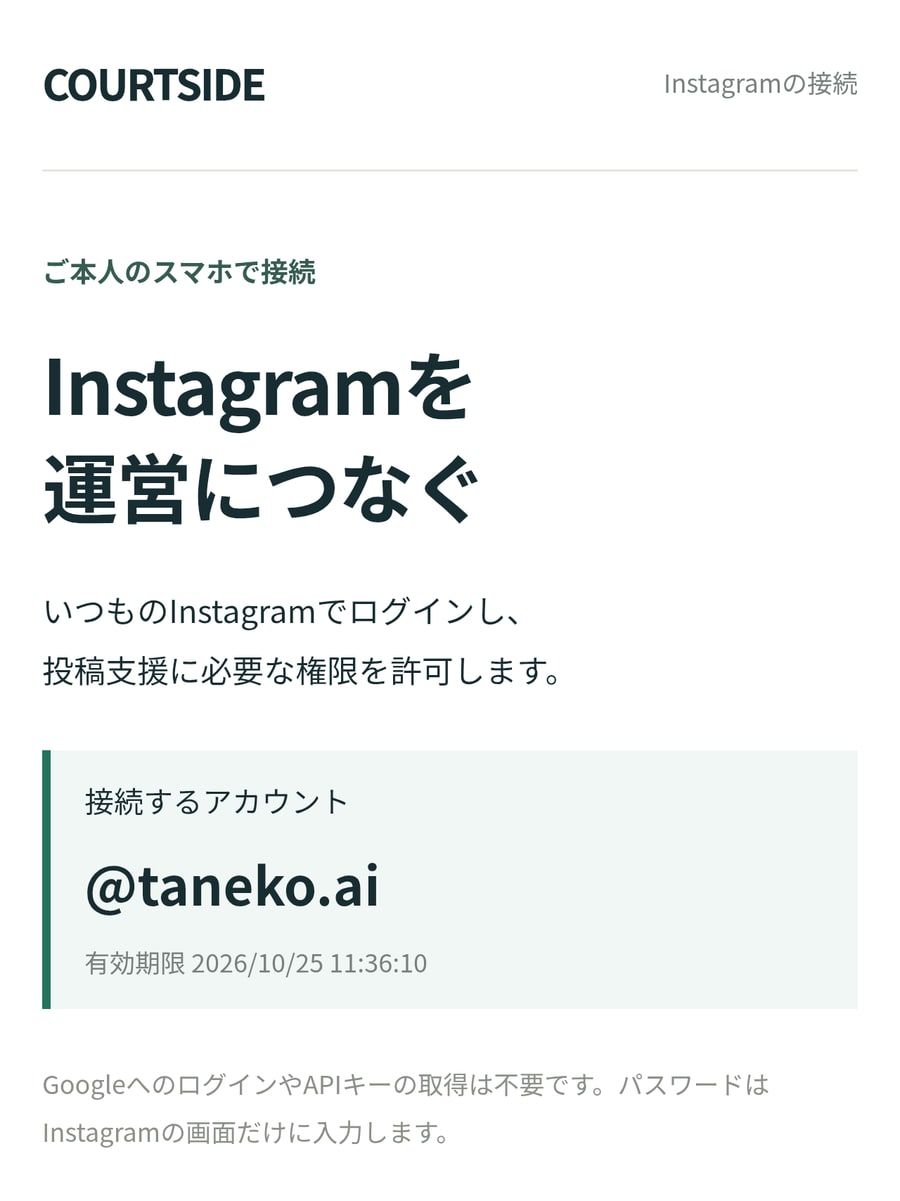
本人に届いた接続画面。対象は @taneko.ai の例です。
本人に届いた接続画面。対象は @taneko.ai の例です。タップして画面を拡大
完了の目印

接続画面に、これから接続するInstagramのユーザーネームが表示される。

GoogleログインやAPIキーの取得は不要です。リンクは48時間有効。期限切れの場合は運営へ再発行を依頼します。